Googleサーチコンソールで「noindexタグによって除外されました」と表示されても、必ずしも問題が発生しているわけではありません。
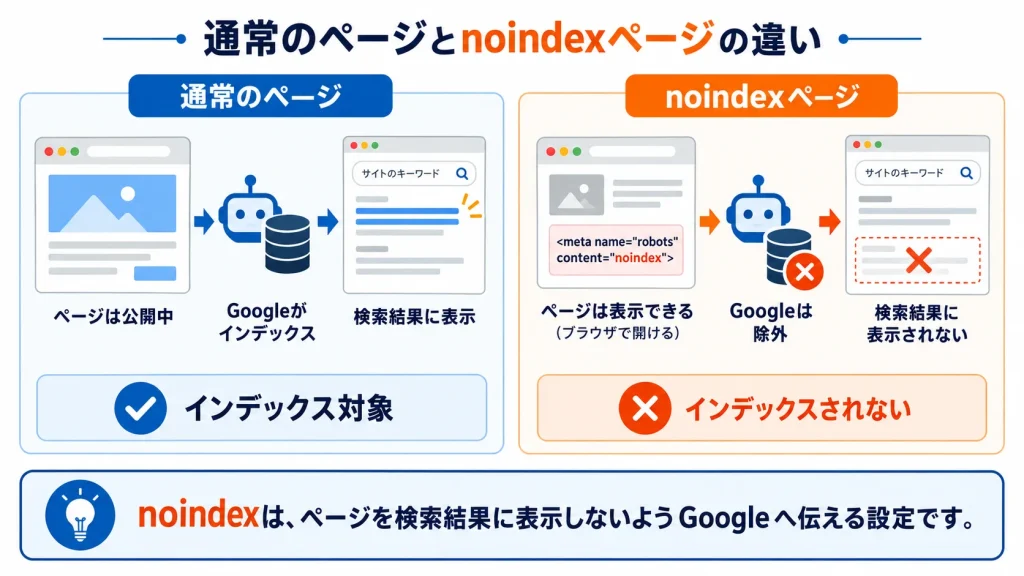
noindexは、検索結果に表示しないようGoogleへ伝えるための設定であり、意図的に設定しているページであれば正常な状態です。
ただし、本来検索結果に表示したい記事やサービスページにnoindexが設定されていると、検索流入の機会を失ってしまいます。
この記事では、「noindexタグによって除外されました」の意味や主な原因、修正が必要なケース、具体的な対処法について分かりやすく解説します。
もくじ
noindexタグによって除外されましたとは
「noindexタグによって除外されました」とは、ページにnoindexが設定されているため、Googleがインデックス対象から除外した状態です。
noindexは、検索エンジンに対して「このページを検索結果に表示しない」と伝えるための設定です。
そのため、意図的にnoindexを設定したページであれば、基本的に問題はありません。一方、記事やサービスページなど、検索結果に表示したいページにnoindexが設定されている場合は修正が必要です。
noindexタグによって除外される主な原因
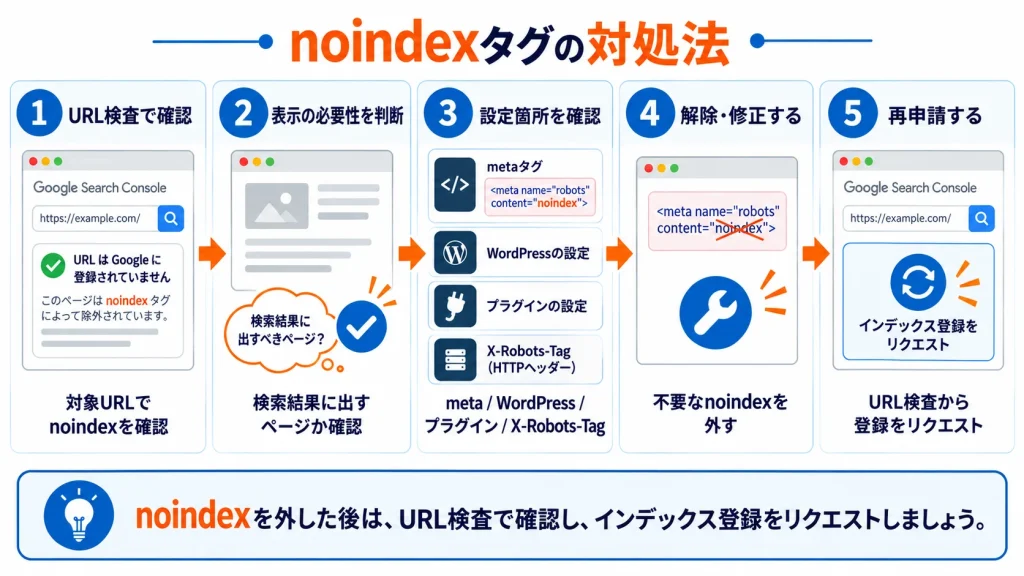
noindexタグによって除外される主な原因としては、次のようなものが考えられます。
- ページにnoindexタグを意図的に設定している
- WordPressの設定で、検索エンジンがサイトをインデックスしないようになっている
- WordPressのプラグインの設定によってnoindexが付与されている
- Webサイトの公開時に、テスト環境で使用していたnoindexを解除し忘れている
- HTMLではなく、HTTPレスポンスヘッダーの「X-Robots-Tag」でnoindexが指定されている
noindexは、HTML内のmetaタグだけでなく、サーバーから返されるHTTPレスポンスヘッダーでも設定できます。ページのHTMLにnoindexが見当たらない場合は、「X-Robots-Tag」で指定されていないかも確認しましょう。
放置しても問題ないケース
検索結果に表示しない目的でnoindexを設定しているページであれば、そのままでも問題ありません。
例えば、次のようなページです。
- お問い合わせ完了後に表示されるサンクスページ
- 会員登録やログインに使用するページ
- サイト内検索の結果ページ
- 検索結果に表示する必要がないタグページやアーカイブページ
- テスト用または確認用に作成したページ
- 内容が重複しており、検索結果に表示させない方針のページ
Googleサーチコンソールに表示されていても、意図した設定であれば修正する必要はありません。
重要なのは、noindexで除外されたページの件数をゼロにすることではなく、検索結果に表示しないページだけに正しくnoindexが設定されているかを確認することです。
修正が必要なケース
一方、検索結果に表示したいページがnoindexによって除外されている場合は、設定を修正する必要があります。
特に、次のようなページは確認しましょう。
- 公開した記事や固定ページ
- 商品やサービスを紹介するページ
- 店舗や会社の情報を掲載したページ
- 検索流入を目的として作成したランディングページ
- Webサイトのトップページ
- サイト公開後もnoindexが設定されたままになっているページ
Webサイト全体のページが一斉に除外されている場合は、個別ページの設定だけでなく、WordPress本体やプラグインの設定に問題がないか確認してみてください。
noindexタグによって除外された場合の対処法
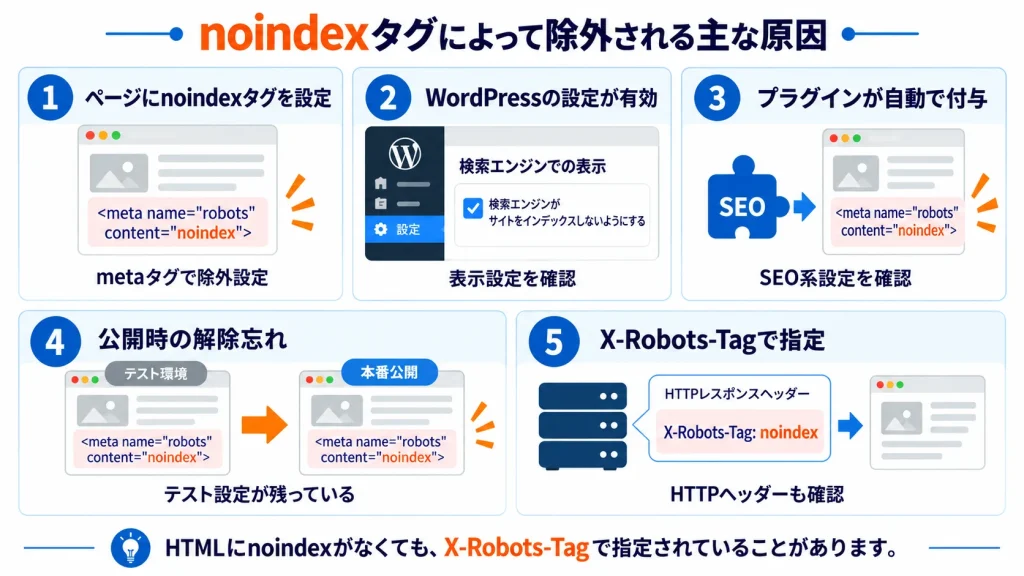
まずは、Googleサーチコンソールの「URL検査」に対象ページのURLを入力し、noindexが検出されているか確認します。
そのうえで、次の項目を順番に見直しましょう。
- 対象ページを検索結果に表示する必要があるか判断する
- ページのHTMLにnoindexタグが設定されていないか確認する
- WordPressのプラグインでインデックス設定を確認する
- WordPressの「検索エンジンがサイトをインデックスしないようにする」が有効になっていないか確認する
- HTTPレスポンスヘッダーにX-Robots-Tagのnoindexが設定されていないか確認する
- テーマやプラグインが自動的にnoindexを出力していないか確認する
- noindexを解除した後、URL検査からインデックス登録をリクエストする
WordPressでは、「設定」→「表示設定」にある「検索エンジンがサイトをインデックスしないようにする」にチェックが入っていると、サイト全体が検索結果に表示されなくなる可能性があります。
テスト環境から本番環境へ移行した直後や、Webサイトを公開したばかりのタイミングでは、この設定の解除忘れに注意が必要です。
なお、noindexをGoogleに認識させるためには、Googleがページをクロールできる状態にしておく必要があります。robots.txtでクロールを禁止すると、Googleがページ内のnoindexを確認できないため、意図したとおりに検索結果へ反映されない可能性があります。
noindexを解除した後は、URL検査で設定が正しく反映されていることを確認し、インデックス登録をリクエストしましょう。その後はGoogleによる再クロールを待ちます。
「noindexタグによって除外されました」は、意図した設定であれば修正不要です。検索結果に表示したいページが除外されている場合だけ、WordPressやプラグイン、ページ内のnoindex設定を確認しましょう。
noindexタグによって除外されましたに関するよくある質問
Q. noindexタグによって除外されていても問題ありませんか?
検索結果に表示しないことを目的としてnoindexを設定しているページであれば問題ありません。
一方で、記事やサービスページなど検索流入を目的としたページが除外されている場合は、設定を見直す必要があります。
Q. noindexを解除したのに検索結果へ表示されません。
noindexを解除しても、すぐに検索結果へ反映されるとは限りません。
URL検査で設定が反映されていることを確認したうえで、インデックス登録をリクエストし、Googleによる再クロールを待ちましょう。
noindexは目的に応じて使い分けよう
noindexタグによって除外されているからといって、必ずしも問題があるわけではありません。検索結果に表示しないことを目的として設定しているページであれば、そのままでも問題ありません。
一方で、記事やサービスページなど、本来検索結果へ表示したいページが除外されている場合は、noindexの設定を見直す必要があります。
Googleサーチコンソールで「noindexタグによって除外されました」と表示された場合は、検索結果に表示したいページかどうかを確認し、必要に応じて設定を修正しましょう。