サービス紹介ページに「お問い合わせ」ボタンを置いているのに、なかなか相談が来ない。
そんなときは、WebサイトのCTA(Call to Action:訪問者に次の行動を促す案内)を、自分が訪問者だったら押すかという視点で見直してみましょう。
たとえば、サービスに興味はあるけれど、料金の目安がまだ分からないとします。
「聞けば分かるけど、問い合わせるほどでもない」と思って、ページを閉じたことはありませんか。
問い合わせを増やしたいときでも、訪問者が今したいのは、料金を見ることや、自分と似た依頼の事例を確かめることかもしれません。
そうした次の行動を促す案内も、CTAの一つです。
この記事では、ページごとに何を案内するかと、CTAを変えたあとにクリックと問い合わせをどう見比べるかを紹介します。
もくじ
Webサイトで、どんな問い合わせを増やしたいか決める
CTAを見直す前に、Webサイトでどんな相談を増やしたいかを具体的にしましょう。
「問い合わせを増やしたい」だけでは、訪問者に何を伝えればよいかが決まりません。
たとえば、Web制作会社が新規制作の相談を増やしたいなら、制作費用の目安や公開までの流れが、依頼を考える材料になります。
一方、既存サイトの部分修正の相談を増やしたいなら、一部だけでも依頼できることや、どんな修正に対応しているかを伝える必要があります。
どちらも、最終的には同じ問い合わせフォームに案内できます。
ただ、訪問者が「自分の相談もここで受けてもらえそうだ」と判断するために必要な情報は違います。
まずは「うちのWebサイトでは、どんな人から、どんな相談が来てほしいか」を一文にしてみてください。
増やしたい相談が決まると、問い合わせの前に何を案内するかも考えやすくなります。
訪問者が今知りたいことに合わせてCTAを使い分ける
ここでは、サービス案内を整理するときの考え方の一例として、訪問者が次に知りたいことからCTAを選びます。
見直したいページを1つ開いて、「このページを読んだ人が、相談するか決めるために、まだ何を知りたいか」を考えてみましょう。
たとえば、同じWeb制作サービスに興味を持った人でも、予算を調べている人と、自分と似た依頼の実績を見たい人とでは、次に確かめたいことが違います。
| 訪問者が次に確かめたいこと | 案内先 | CTAの文言例 |
|---|---|---|
| 予算内で頼めそうか | 料金の目安や見積もり例 | 制作料金の目安を見る |
| 自分と似た依頼に対応したことがあるか | 依頼内容や対応が分かる事例 | 制作事例を見る |
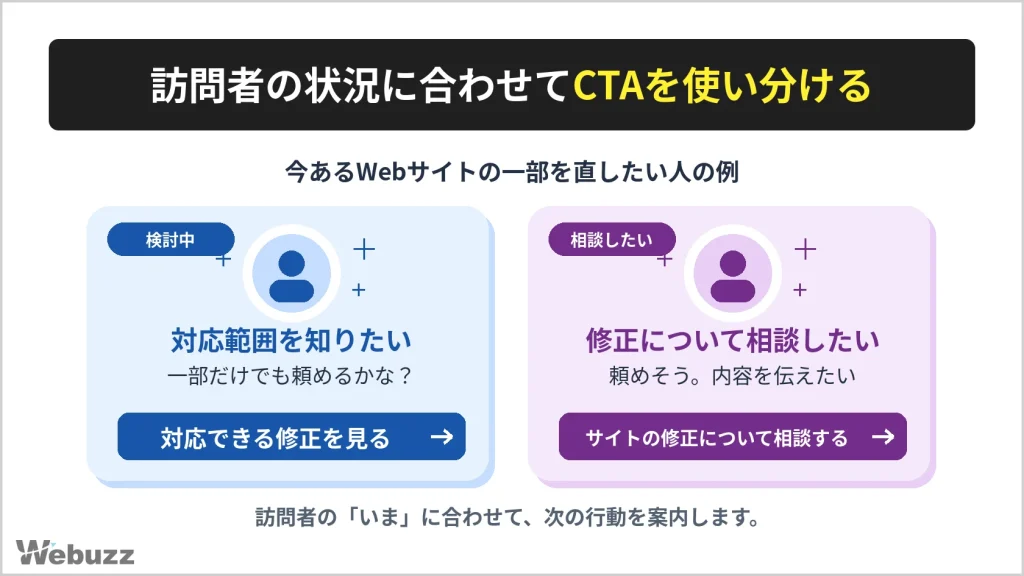
| 今あるサイトの一部だけでも直せるか | 対応できる修正内容の説明 | 対応できる修正を見る |
| 具体的な依頼内容を伝えたい | 相談フォーム | サイトの修正について相談する |
表の4つは、訪問者が順番にたどる手順ではなく、その時点で知りたいことや、したいことの違いです。
すでに依頼を考えている人には、料金や事例を経由せず、そのページから直接相談できる案内を用意しておきます。
たとえば、体験レッスンの予約を増やしたい教室なら、まだ通えるか分からない人には「開講曜日・時間を見る」、参加を決めた人には「体験レッスンを予約する」と案内できます。
曜日や時間を確認できる場所がなければ、先にその情報を用意しましょう。
専用ページを作らなくても、教室紹介ページに時間割を載せて、その箇所へ案内できます。
すでに時間割が目に入りやすい場所に載っているなら、そこから体験予約へ進める案内を考えます。
部分的な修正も相談できると、どう伝えるか
Webuzzが運営を担当するWeb制作サービスのサイトを見直した際、部分的な修正を頼みたい人に、どう案内するかを検討しました。
想定したのは、「サイトを作り直すほどではないけれど、一部だけでも頼めるのかな」と迷う人です。
新規制作の説明だけでは、修正だけで相談してよいか判断しにくいと考えました。
そこで、新規制作とは別に、どんな修正を依頼できるかを案内する案を考えました。
この考え方をCTAに当てはめるなら、対応範囲を知りたい人には「対応できる修正を見る」、対応範囲を読んで依頼を考えている人には「サイトの修正について相談する」と案内できます。
ここで挙げたCTAの文言は、検討した案をもとにした例です。
CTAを変えたら、クリックと問い合わせを分けて見る
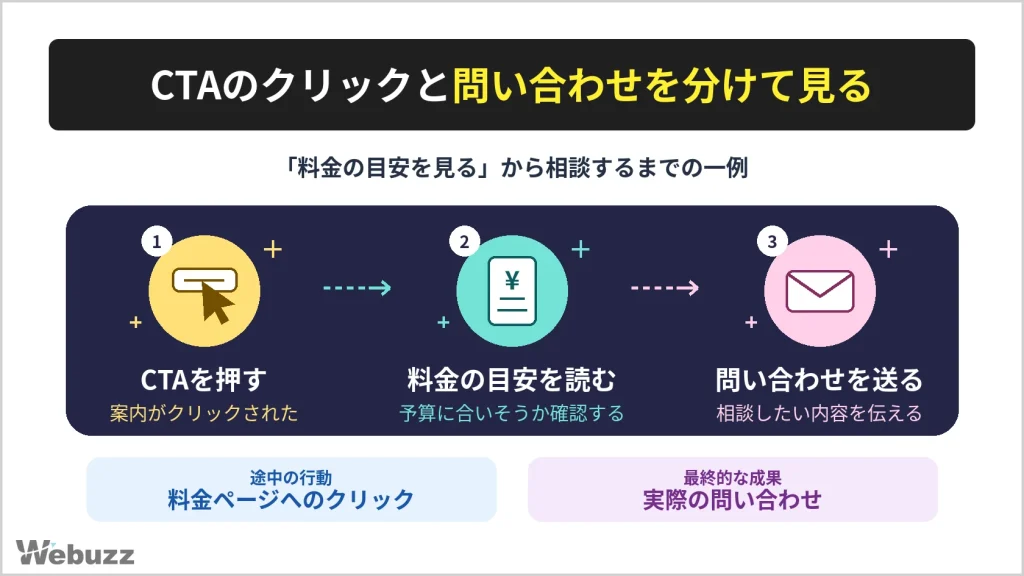
たとえば、サービス紹介ページに「料金の目安を見る」というCTAを置いたら、その案内が押されたかと、実際に問い合わせが届いたかを分けて確認します。
料金ページへのクリックが増えても、問い合わせが増えたとは限りません。
一方、問い合わせが少ないという結果だけでは、料金への案内が使われていたかも分かりません。
| 確認できた状況 | 次に確かめること |
|---|---|
| クリックが少ない | まず、CTAを置いたページ自体がどのくらい見られているかを確認します。閲覧があるなら、案内を見つけやすいか、押した先で何が分かるかが伝わるかを見ます。 |
| クリックはあるが、相談が少ない | 案内先が、ボタンで伝えた内容に答えているかを確かめます。「料金の目安を見る」の先なら、金額の目安が分かるか、読んだあとに相談先を見つけられるかを確認します。 |
| 相談はあるが、増やしたい内容とは違う | 実際に届いた相談の内容と、案内先の説明を見比べます。たとえば、部分修正の相談を増やしたいなら、どんな修正を頼めるかが説明されているかを見ます。 |
この表は、結果を見て次にどこを確かめるかを考えるための例です。
料金ページを読んだ人が後日戻って相談することもあるので、クリック数と問い合わせ件数だけで、相談しなかった理由や、どのCTAが問い合わせにつながったかまでは分かりません。
変更前の状態と、いつ何を変えたかを控えておくと、あとから振り返りやすくなります。
閲覧や問い合わせが少ないときは、数件の増減だけで判断を急がず、確認を続けましょう。
特定のボタンやリンクが押されたかを調べたい場合は、内部リンクの見直し記事で、ページ間の移動と個々のクリックを分けて確認する方法を紹介しています。
まずはサービス紹介の1ページから見直す
増やしたい相談に関わるサービス紹介ページを1つ選び、次の順に考えてみましょう。
- 増やしたい相談を決める。 たとえば、既存のWebサイトを部分的に直したい人からの相談を増やします。
- 訪問者が次に知りたいことを考える。 たとえば、自分が頼みたい修正に対応しているかを確かめたい人を想定します。
- 疑問に答える案内先を選ぶ。 対応範囲を別のページで説明しているなら、そこへ案内します。同じページで説明できているなら、相談先を示します。
- 変更後に見るものを決める。 案内が押されたかと、増やしたい内容の相談が届いたかを分けて確認します。
すぐに相談したい人には、問い合わせボタンで相談先を示せます。
そのうえで、まだ相談するか決められない人は、何が分かれば次へ進めそうかを考えてみてください。そこで見つかった疑問が、CTAを見直す出発点です。