Xで記事を紹介しても、Webサイトへのアクセスにつながらないと悩んでいませんか。
投稿を見た人に記事へ進んでもらうには、リンクの場所に加え、「その記事で何が分かるのか」を伝えることが大切です。
Webuzzが運営を担当しているサイトでは、Xで拡散されている投稿の型を参考にしたり、返信に記事URLを置いたりする方法を試しました。
この記事では、その経験を交えながら、記事の内容に合う投稿の作り方と、リンクへの案内方法を紹介します。
もくじ
投稿では、Webサイトで何が分かるかを伝える
記事を紹介する投稿では、まず「誰の、どんな疑問に答える記事か」を伝えます。
「ブログを更新しました」だけでは、内容を知らない人が、自分に必要な記事か判断しにくいためです。
例えば、WordPressのプラグイン削除について書いた記事なら、「削除して表示が崩れないか不安な人」が読者として考えられます。
その人に向けて、削除前に確認することを投稿で伝え、詳しい手順を記事へ案内します。
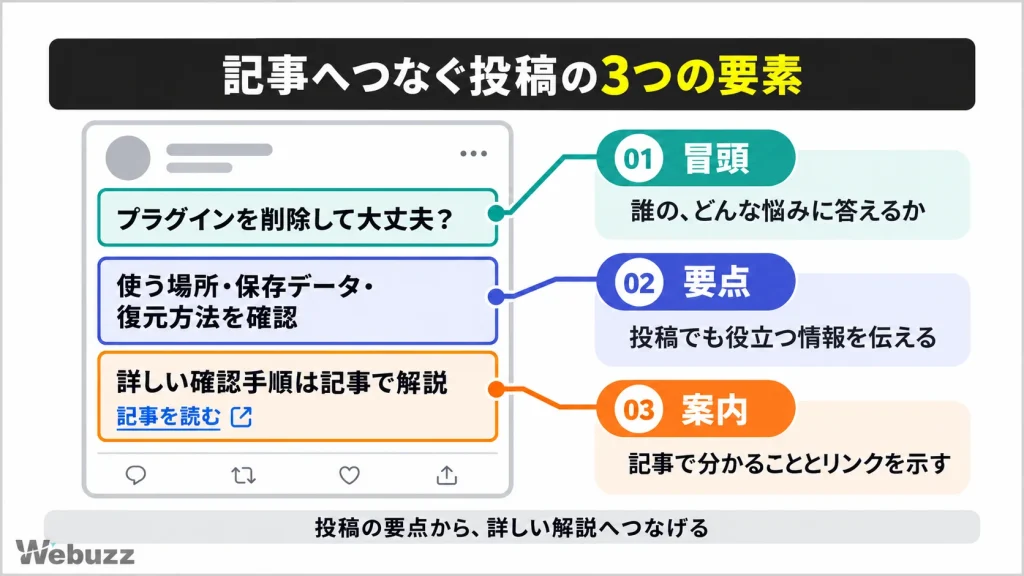
文章は、次の3つに分けると組み立てやすくなります。
| 部分 | 伝えること |
|---|---|
| 冒頭 | 読者の悩みや疑問、記事の要点 |
| 本文 | 役立つ情報や、判断の手がかり |
| 案内 | 記事で詳しく読めることと、リンクの場所 |
投稿でも役立つ要点を伝え、その先で詳しく知りたいことを記事へつなげます。
例えば、「削除前には、使っている場所と保存データを確認する」という要点は、投稿でも伝えられます。
記事では、その調べ方や削除前後の手順を解説する形です。
要点を隠して「答えはリンク先で」とするより、投稿と記事の役割を整理しましょう。
記事を開いたときも、投稿で案内した情報が見つかるかを確認します。
削除手順を案内しているのに、リンク先がWordPress全般のトップページでは、読者が再び探すことになります。
記事の内容に合わせて、3つの投稿の型を使う
伝えたいことが決まっても、短い文章にまとめるのは難しいものです。
そんなときは、投稿の構成を型として使う方法があります。
ここでは、Webサイトへの案内に使う型を、ランキング・比較型、チェックリスト型、体験・経緯型の3つに整理しました。
以下の投稿例は、それぞれの書き方を示した例文です。
Webuzzが運営を担当しているサイトでも、拡散されている投稿の型の一つとして、ランキング形式を試しました。
記事の情報をどのように見せるかを考える際に、投稿の型を参考にしています。
ランキング・比較型:候補の違いから、詳しい比較へつなぐ
複数の商品や方法を比較する記事に向いている型です。
投稿では順位や特徴を示し、記事では比較条件や選んだ理由を詳しく伝えます。
基本の構成は、「比較するテーマ → 候補と特徴 → 詳しい比較への案内」です。
投稿例
バックアップ方法は、戻したい場面から選ぶと整理できます。
・サーバー機能:保存対象や復元方法を確認
・プラグイン:保存先や復元の手順を確認
・手動保存:ファイルとDBの両方を確認方法ごとの違いと、選ぶ前の確認点を記事にまとめました。続きはリプ欄で。
返信に置く案内例
保存期間や復元方法など、比較したい項目を整理しています。
[記事URL]
順位を付けるなら、「何を基準にしたランキングか」を説明できることが前提です。
根拠のある順位を付けられない場合は、この例のように、特徴を並べる比較型で紹介できます。
チェックリスト型:確認項目から、具体的な手順へつなぐ
点検や準備、トラブル対処の記事に使える型です。
投稿には確認項目をまとめ、記事で具体的な操作や注意点を説明します。
基本の構成は、「確認する場面 → 確認項目 → 手順への案内」です。
投稿例
WordPressのプラグインを削除する前に確認したいこと。
・どこで使っているか
・消える設定やデータはあるか
・バックアップから戻せるか無効化と削除の違い、削除前後の手順を記事で解説しています。
[記事URL]
「削除前の確認」という場面が分かるので、自分に必要な情報か判断できます。
記事では、各項目をどう調べるかまで説明すると、投稿からのつながりが明確になります。
体験・経緯型:起きたことから、判断の理由へつなぐ
実際の対応記録や、作業を通じて分かったことを紹介する型です。
成功した話に限らず、問題が出たことや、判断に迷った経緯も材料になります。
基本の構成は、「起きたこと → 対応の要点 → 詳しい経緯への案内」です。
投稿例
本番で動いていたプラグインが、移行先のテスト環境ではエラーに。
確認した症状と利用状況を踏まえ、テスト環境から削除しました。
動いていることと、環境が変わっても使えることは別。判断の経緯を記事にしました。
[記事URL]
体験を書くときは、実際に確認したことと、そこから考えたことを分けます。
「削除したら速くなった」「投稿方法を変えたらアクセスが増えた」などの結果は、確認できた場合だけ使いましょう。
型に記事を無理に合わせず、その記事の要点を伝えられる型を選びます。
本文・返信・プロフィールで、リンクの置き方を選ぶ
投稿の内容が決まったら、リンクの場所と、そこまでの案内を考えます。
本文、返信、プロフィール・固定投稿では、読者が記事へたどり着く手順が異なります。
| リンクの場所 | 案内の特徴 | 確認したいこと |
|---|---|---|
| 投稿本文 | 説明とURLを同じ投稿で確認できる | 何の記事へ進むか伝わるか |
| 自分の返信 | 元の投稿と、記事の詳しい案内を分けられる | 返信にリンクがあると分かるか |
| プロフィール・固定投稿 | アカウントに関心を持った人へ、継続的な入口を示せる | 案内した記事やページを迷わず見つけられるか |
リンクを本文か返信に置くときは、案内を添える
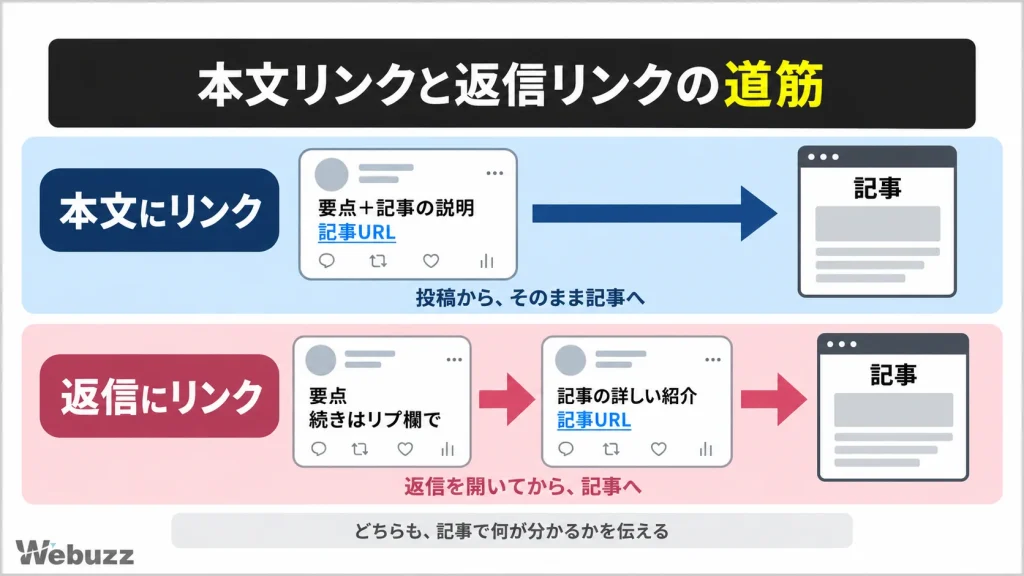
本文にリンクを置く場合は、投稿の説明から、そのまま記事へ進めます。
URLだけでなく、「詳しい手順と注意点を記事にまとめました」など、リンク先で読める内容を添えましょう。
Webuzzが運営を担当しているサイトでは、投稿に「続きはリプ欄で」と書き、自分の返信に記事URLを置く方法も試しました。
返信に分けると、元の投稿では要点を簡潔に伝え、記事の詳しい紹介は返信にまとめられます。
返信にリンクを置く場合は、元の投稿から返信を開く手間が加わります。
「詳しい比較と選んだ理由は、リプ欄の記事で紹介しています」のように、リンクの場所と、記事を読む理由を伝えます。
返信側にも、短い説明とURLを添えます。
比較条件と、それぞれを選ぶ際の注意点をまとめています。
[記事URL]
どちらに置く場合も、関心を持った人が迷わず記事へ進めることが大切です。
投稿の案内と、リンク先の記事の内容がつながっているかを確認しましょう。
プロフィールや固定投稿は、案内先を探しやすくする
プロフィールや固定投稿は、初めて来た人向けの紹介や、継続的に読んでほしい記事への入口として使う方法があります。
「記事はプロフィールから」と案内するなら、プロフィールへ移動した人が、その記事を見つけられる状態にしておく必要があります。
リンク先がWebサイトのトップページで、紹介した記事が埋もれていると、読者は再び検索することになります。
特定の記事を読んでほしい投稿では、その記事への直接リンクを検討します。
複数の記事を紹介したい場合は、固定投稿や案内ページで、それぞれ何が読めるのかを整理しましょう。
スマートフォンでも実際にリンクをたどり、目的のページへ進めるか確認します。
投稿の反応と、Webサイトへの訪問を分けて確認する
公開後は、投稿への反応に加えて、記事への訪問を確認します。
表示やいいねが増えたとしても、それだけでWebサイトへの誘導が増えたとは判断できません。
| 確認する段階 | 見たいこと |
|---|---|
| 投稿 | 見られたか、どんな反応があったか |
| リンク | クリックされたか |
| Webサイト | 紹介した記事への訪問があったか |
| 訪問後 | 関連記事の閲覧や問い合わせなど、目的に沿う行動があったか |
利用できるデータの範囲で、段階を分けて確認しましょう。
紹介するリンクを区別して、訪問を確認する
Google アナリティクスを使っている場合は、リンクにUTMパラメータという識別用の情報を付ける方法があります。
Google公式の説明では、参照元やキャンペーンを識別する情報をURLに付け、トラフィック獲得レポートで確認する方法が案内されています。utm_contentでは、案内の違いを区別できます。
例えば、同じ記事へのリンクを本文と返信で区別するなら、次のように設定します。
| パラメータ | 意味 | 投稿本文のリンク | 返信のリンク |
|---|---|---|---|
utm_source | 参照元 | x | x |
utm_medium | 流入経路の種類 | social | social |
utm_campaign | 今回の記事紹介をまとめる名前 | plugin_delete | plugin_delete |
utm_content | 案内を区別する名前 | post_body | reply |
投稿本文に置くURLは、次のようになります。
https://example.com/plugin-delete/?utm_source=x&utm_medium=social&utm_campaign=plugin_delete&utm_content=post_body返信に置く場合は、最後のpost_bodyをreplyに変更します。example.com/plugin-delete/の部分は、実際に紹介する記事のURLに置き換えてください。
Google アナリティクスでは、同じキャンペーンの訪問を、utm_contentに対応する「セッションの手動広告コンテンツ」で分けて確認できます。
投稿本文と返信のどちらに置いたリンクから訪問があったかを区別し、投稿内容や日時の記録と合わせて見直します。
変更内容と比較する条件を残す
投稿方法を見直すときは、紹介した記事、投稿文、リンクの場所、投稿日を記録します。
可能なら、同じ記事を紹介する際に、型や案内文など、変更する点を絞って観察します。
それでも、投稿する日時や、その時点の読者の関心まで完全にそろえられるわけではありません。
少数の投稿だけで、「返信リンクのほうが優れている」などと結論を出さず、複数回の傾向を見ながら調整しましょう。
投稿とリンク先をつなげて、記事への導線を整えよう
XからWebサイトへ案内するときは、投稿で関心を持ってもらい、記事を読む理由と、リンクの場所を伝えます。
まずは紹介したい記事を1本選び、誰に読んでほしいか、投稿で何を伝えるかを決めましょう。
その内容に合う型を使って要点をまとめ、記事で詳しく読めることを添えます。
本文や返信、プロフィールのどこにリンクを置く場合も、実際にたどって確認することが大切です。
投稿の案内とリンク先の内容が一致し、必要な情報を見つけられるかまで確かめます。
公開後は、投稿の反応とサイトへの訪問を分けて見ながら、案内を見直していきましょう。