
WordPressの表示速度改善は、SEOとユーザー体験(UX)の両方を左右する重要な要素です。
あなたのWordPressサイト、ページを開くのに数秒かかっていませんか?
実はそのわずかな遅れが、検索順位の低下やユーザー離脱といった致命的な影響を与えています。
Googleの最新の評価指標であるCore Web Vitals(LCP/INP/CLS)は、特にモバイル環境での検索順位に直結します。
さらに、ページの読み込みが3秒を超えると、約53%ものユーザーが離脱するというデータも。
これでは、せっかく時間をかけて書いた記事も、読まれる前に機会損失してしまいます。
逆に言えば、WordPressの表示速度を改善することで、SEOとUXを同時に強化できるということ。
この記事では、難しい設定は一切抜きで、初心者でもすぐ実践できる「5つの改善対策」を具体的に紹介します。
今日から取り入れられる改善策を見つけて、あなたのサイトを劇的に高速化させましょう!
もくじ
表示速度を正確に計測しよう
WordPressの表示速度を改善する前に、まずは現状を正確に把握することが大切です。
どこが遅いのかを知ることで、ムダのない改善ができます。
主な計測ツール
最もおすすめなのが、Google公式のPageSpeed Insights(PSI)です。
URLを入力するだけで、PCとモバイルの両方のスコアを確認でき、改善すべきポイントを具体的に教えてくれます。
そのほか、より詳細な診断をしたい場合は以下のツールも便利です。
- Lighthouse:Chromeの開発者ツール内で利用可能。技術的な項目も細かく分析できる。
- GTmetrix:海外ツール。サイト全体の読み込みプロセスを視覚的に確認できる。
確認すべき3つの主要指標
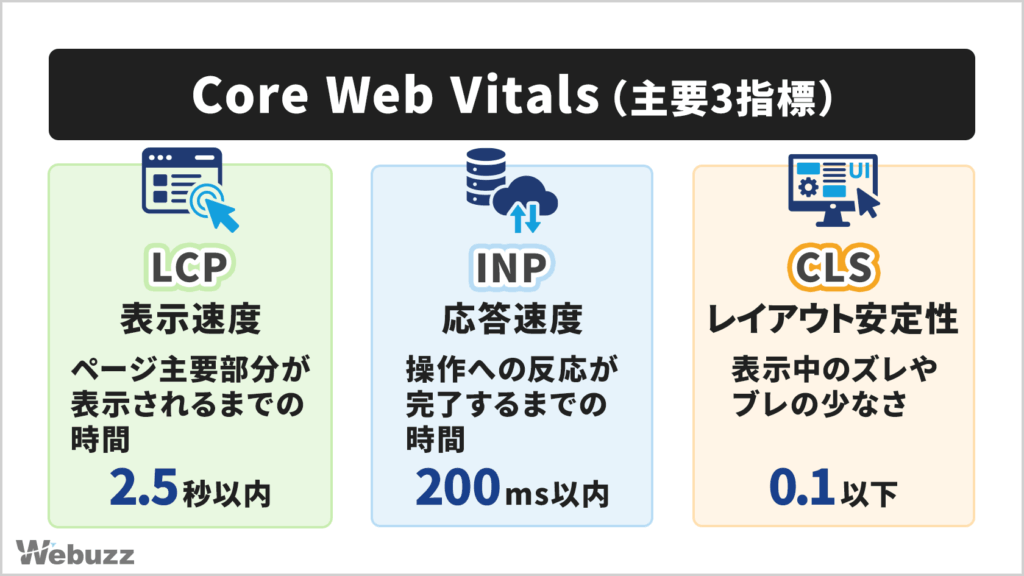
PageSpeed Insightsのスコアを見る際は、GoogleがSEO評価で特に重視する「Core Web Vitals」の3つの指標と、それぞれが目指すべき目標値を確認しましょう。
| 指標 | 意味 | 合格ライン(目標) |
|---|---|---|
| LCP(Largest Contentful Paint) | メインコンテンツが表示されるまでの時間 | 2.5秒以内 |
| INP(Interaction to Next Paint) | クリックや操作への応答速度 | 200ms以内 |
| CLS(Cumulative Layout Shift) | ページレイアウトのズレ(安定性) | 0.1以下 |
ポイント
- LCPが遅い=画像やヒーローセクションの読み込みが重い可能性あり。
- INPが高い=スクリプトやプラグインが処理を圧迫している可能性あり。
- CLSが大きい=画像や広告のサイズ指定が適切でないケースが多い。
モバイルのスコアを重視しよう
Googleの評価はモバイルファーストです。
PCでは良好でも、モバイルでスコアが低ければ検索順位に影響することがあります。
改善を進める際は、モバイルのスコアを基準に対策を立てるようにしましょう。
画像ファイルを徹底的に軽量化する
WordPressの表示速度を遅くしている最大の原因は、実は画像ファイルであることが非常に多いです。
画像はサイト全体の容量の大部分を占めるため、ここを改善することが最も即効性があり、LCP(最大コンテンツの表示速度)の改善にも直結します。
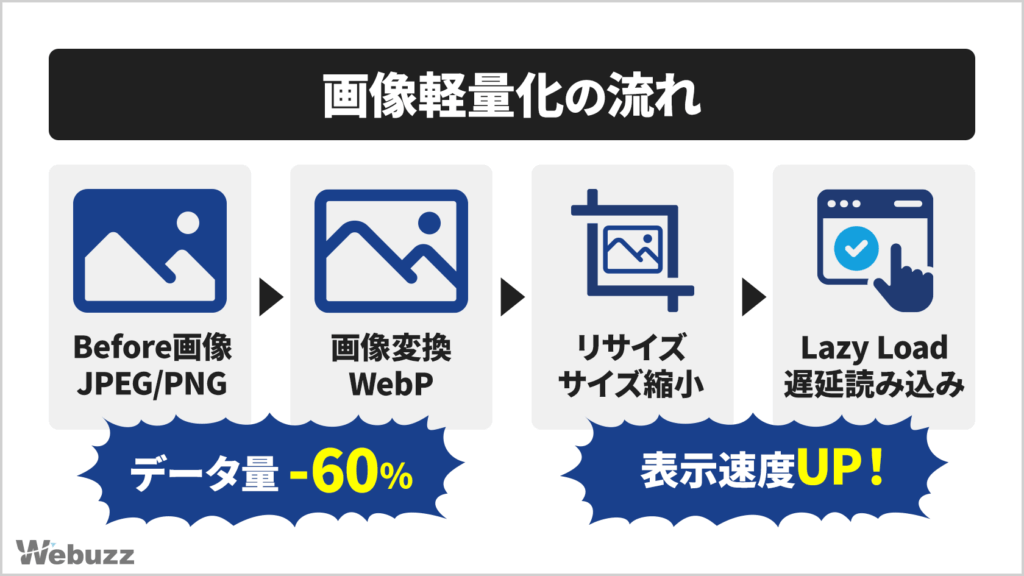
対策① 次世代フォーマットを使う(WebP・AVIF)
従来のJPEGやPNGは圧縮効率が低く、読み込みに時間がかかります。
WebP(ウェッピー)やAVIFといった新しい画像形式は、画質をほぼ維持したまま容量を50%以上削減できるため、必ず導入すべき対策です。
ポイント
- WebPはWordPress 5.8以降で標準対応。追加プラグインなしでもアップロード可能。
- 非対応ブラウザ向けに、自動でJPEGなどを配信してくれるプラグインもある。
対策② 実寸サイズでリサイズする
「大きな画像をアップロードして、CSSで小さく表示している」ケースをよく見かけますが、これはNGです。
ブラウザはまず大きなファイル全体をダウンロードしてから縮小表示するため、通信コストが無駄に発生します。
実践のコツ
- アップロード前に画像をリサイズ(Canva、TinyPNGなどを活用)
- WordPressのメディア設定で「サムネイル」「中」「大」サイズを適切に設定
- functions.phpで不要な画像サイズ生成を無効化するのも効果的
対策③ 遅延読み込み(Lazy Load)を設定する
ページの読み込み時、画面外の画像まで一度に読み込むとLCPが遅延します。
遅延読み込み(Lazy Load)を有効にすると、ユーザーがスクロールして画像が画面に入る直前に初めて読み込むため、初期表示が格段に速くなります。
現在のWordPressでは標準でLazy Load機能が搭載されていますが、プラグインを使うことで対象範囲や条件を細かく設定することも可能です。
おすすめの軽量化プラグイン
- EWWW Image Optimizer
- アップロード時に自動で画像圧縮・リサイズ・WebP変換を行う多機能ツール。無料でも高性能。
- Imagify
- 高圧縮+WebP変換をワンクリックで実現。最適化前後の比較もわかりやすい。
- ShortPixel Image Optimizer
- 高精度な圧縮とバルク処理が可能。大量画像の最適化に向く。
画像の最適化は、最も即効性が高い表示速度改善策です。
WebP変換・リサイズ・Lazy Loadを組み合わせるだけで、PageSpeed InsightsのLCPスコアが大きく改善します。
まずはこのステップから始めて、軽くて速いWordPressサイトを実現しましょう。
キャッシュ導入で表示速度を改善する
キャッシュとは、一度アクセスがあったページのデータを一時的に保存し、再訪問時にそれを使い回すことでページ生成処理をスキップし、高速表示を実現する仕組みです。
このキャッシュをうまく活用することが、WordPressの表示速度改善には欠かせません。
キャッシュ導入で得られる効果
- 体感速度の向上:再訪問ユーザーのページ表示が劇的に速くなる。
- サーバー負荷の軽減:動的生成の回数が減り、アクセス集中時でも安定しやすくなる。
対策① ページキャッシュを導入する
ページキャッシュは最も効果の高い手法です。
一度生成されたHTMLを保存し、次回以降はPHPやデータベースを経由せずにキャッシュ済みデータをそのまま配信できます。
- ブラウザキャッシュ:ユーザーの端末にCSSやJSを保存。更新頻度の低い静的ファイルに有効。
- サーバーキャッシュ:サーバー側でHTMLを保存。初回アクセス時から効果がある。
おすすめプラグイン
- LiteSpeed Cache
- サーバー連携型の高性能キャッシュ。画像最適化やCDNとの統合も可能。
- WP Fastest Cache
- シンプル設定で初心者向き。ブラウザキャッシュやGzip圧縮も対応。
- WP Rocket(有料)
- 設定が非常に簡単で、CSS/JS最適化やLazy Loadなども一元管理できる。
対策② CDNを活用する
あなたのサーバーが東京にあっても、訪問者がニューヨークにいる場合、データは海を越えて届くため通信が遅くなります。
CDN(コンテンツデリバリネットワーク)は世界中の拠点(エッジサーバー)にコンテンツをキャッシュし、地理的に近いサーバーから配信する仕組みです。
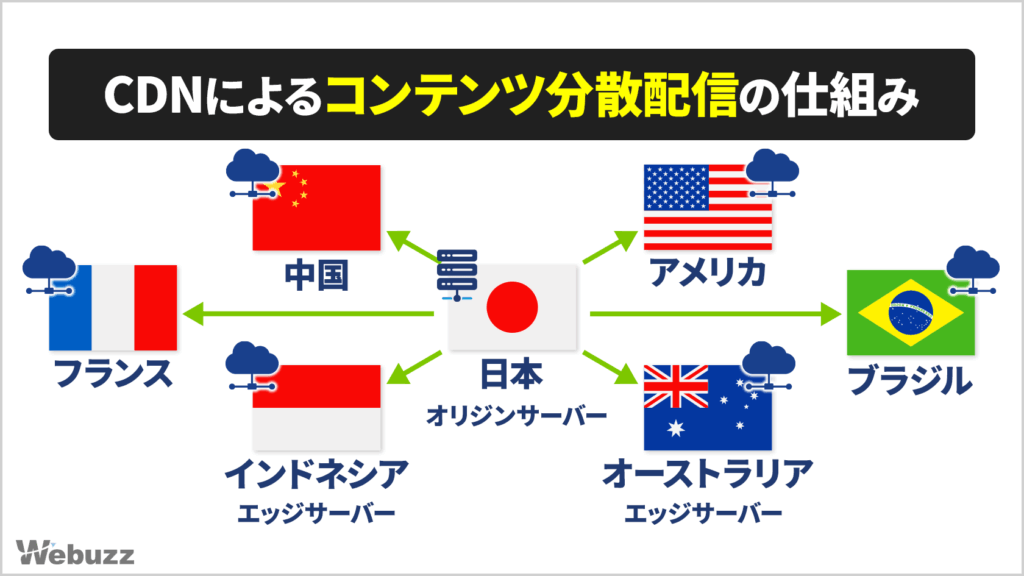
これにより距離による遅延(レイテンシ)を解消し、グローバルでも安定した速度を実現します。
代表的なCDNサービス
- Cloudflare
- 無料プランでも高性能。キャッシュ・セキュリティ・SSL対応を一括で提供。
- BunnyCDN
- 低価格で設定も簡単。個人サイトや中小規模サイトに最適。
ポイント
- 画像・CSS・JSなどの静的ファイルを分散配信し、応答時間を短縮。
- 海外アクセスが多いサイトほど導入効果が大きい。
- CDNとキャッシュプラグインを併用する際は、重複キャッシュ設定に注意。
注意点
キャッシュを導入すると、更新内容が即時に反映されない場合があります。
サイトを更新した際は、必ずキャッシュのクリア(パージ)を行いましょう。
不要なプラグインを削減・最適化する
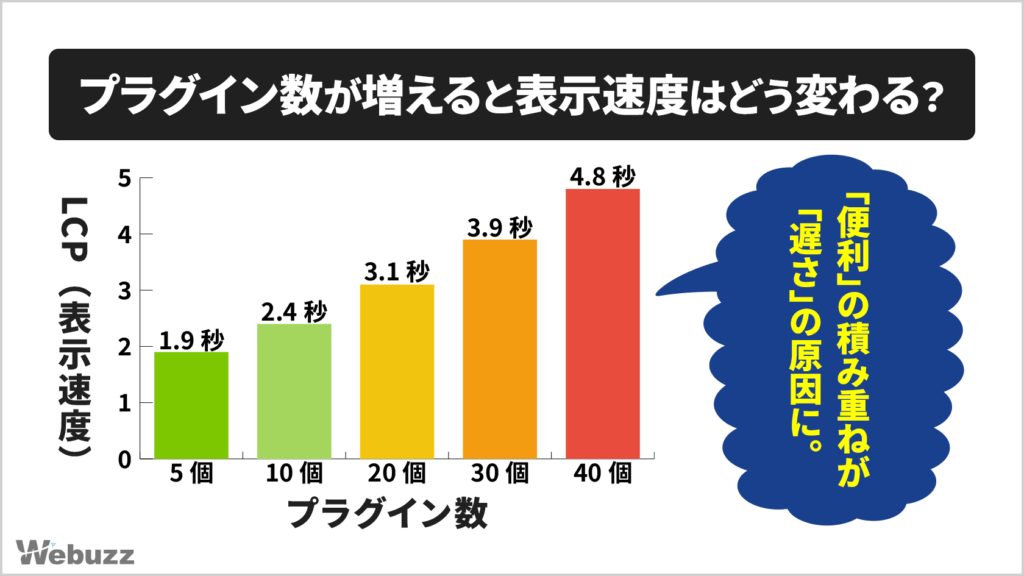
WordPressの大きな魅力であるプラグインですが、その利便性の裏でサイトを重くする主な原因にもなっています。
プラグインを追加するたびに不要なJavaScript(JS)やCSSが読み込まれ、特にINP(操作応答速度)の低下を招くことがあります。
対策① 不要なプラグインは徹底的に削除する
まずは「使っていないもの」や「機能が重複しているもの」を定期的に見直しましょう。
非アクティブ化してもファイル自体はサーバーに残るため、負荷軽減にはなりません。
不要なプラグインは、非アクティブ化 → 数日様子見 → 削除の流れで完全に整理するのが理想です。
対策② 重いプラグインは軽量な代替に切り替える
高機能なプラグインは便利な反面、常に処理を走らせるためパフォーマンスを圧迫します。
具体例
アクセス解析系
ダッシュボード型の解析プラグインよりも、Google Analyticsのコードをテーマに直接埋め込む方が軽量。
複合機能系
目次・広告管理・SNSシェアなどを一括で行う大型プラグインより、単機能プラグインを組み合わせる方が結果的に速くなるケースが多い。
対策③ JS/CSSの読み込みを制御する
特定ページでしか使わないプラグインが、全ページでJSやCSSを読み込むのは非効率です。
不要なページでの読み込みを停止(除外)することで、ファイルサイズを削減しレンダリングを高速化できます。
実践ツール
- WP Rocket
- キャッシュ+リソース制御を一括で設定可能。
- Asset CleanUp
- ページ単位で不要なJS/CSSを無効化できる。
プラグインは“増やす”より“厳選する”ことが高速化の鍵です。
常に「このプラグインは本当に必要か?」を意識して、軽量なWordPress環境を保ちましょう。
軽量で高速なテーマを選定する
WordPressのテーマはサイト全体の速度を左右する最重要要素です。
どれだけ画像やキャッシュを最適化しても、テーマ自体が重いと改善には限界があります。
テーマ選びの基本は「シンプル」と「速度」。
多機能でデザイン性の高いテーマは魅力的ですが、その裏で大量のCSSやJavaScriptを読み込み、LCP(表示速度)やINP(応答速度)を悪化させることがあります。
高速化を目指すなら、まずは軽量設計のテーマを選ぶことが基本です。
対策① 不要な機能をオフにする
多くのテーマにはWebフォントやアニメーション機能が搭載されていますが、
これらはデザイン性を高める一方で、読み込み速度を低下させ、CLS(レイアウトのズレ)を引き起こす原因にもなります。
改善のコツ
- Webフォントはシステム標準フォントに切り替える。
- 不要なアニメーション効果はオフにして、静的なデザインに戻す。
対策② CSS・JSの圧縮(Minify)を有効化する
テーマに含まれるCSSやJavaScriptは、そのままだとファイル容量が大きくなりやすいです。
Minify(ミニファイ)機能を有効化して不要な空白やコメントを削除すれば、読み込み速度を数十%改善できる場合もあります。
おすすめの方法
- 高速化プラグイン(例:Autoptimize、LiteSpeed Cache)でMinifyを有効化。
- テーマ自体にMinify機能がある場合は設定画面からONにするだけでも効果的。
高速化に定評のあるテーマ例
- 【THE THOR(ザ・トール)】

- SEO・高速化・収益化をテーマ単体で完結。美しいデザインと高速表示を両立。
- 【THE THOR(ザ・トール)】

- SEO・高速化・収益化をテーマ単体で完結。美しいデザインと高速表示を両立。
- Cocoon
- 無料ながら高速化機能が充実。軽量設定が豊富で初心者にも人気。
現在のテーマでLCPやINPの改善が頭打ちになっている場合、思い切って軽量テーマへ乗り換えることも検討しましょう。
ただし、乗り換え作業は大きな変更を伴うため、必ずバックアップを取ってから実施してください。
サーバーとPHPを最新化する
これまでの画像・キャッシュ・プラグイン・テーマの最適化は、いわば「表面的なチューニング」です。
しかし、サイトの処理速度の限界を決めているのは、サーバーという土台の性能。
どんなにチューニングしても、この土台が弱ければLCPやINPの改善には限界があります。
対策① 高速サーバーへの移行を検討する
格安サーバーを使っている場合、処理能力が低く、同時アクセスや動的ページ生成で速度が低下しがちです。
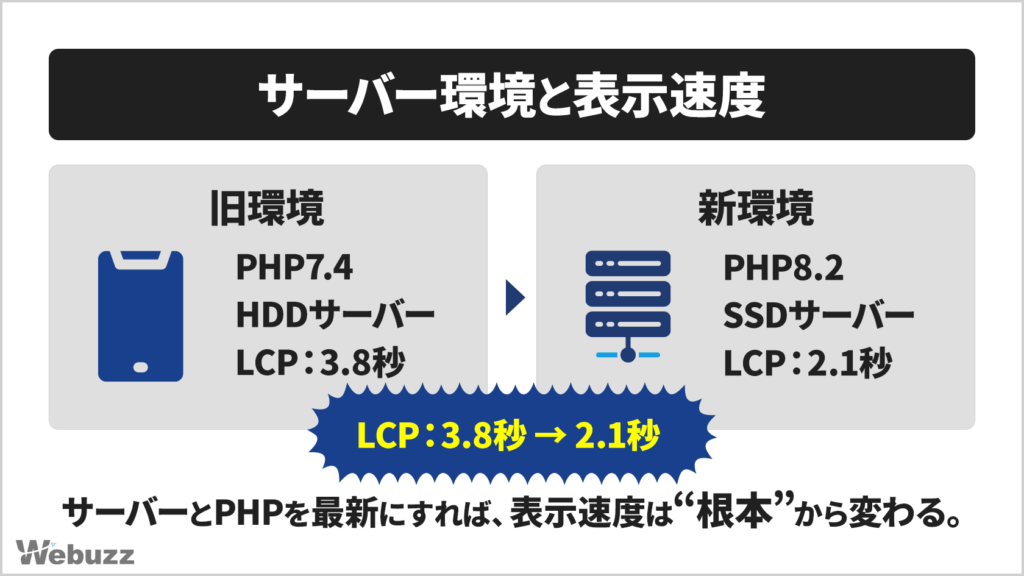
LiteSpeedなどの高速Webサーバーを採用し、SSDストレージや十分なPHPメモリ容量を持つ高性能サーバーへ移行することで、根本的な処理速度を向上させることができます。
おすすめサーバー
- ConoHa WING
- LiteSpeed対応で国内最速クラス。管理画面も直感的。
- エックスサーバー

- 高速・安定性・サポートのバランスが良く、初心者にも人気。
- mixhost

- クラウド型で柔軟性が高く、LiteSpeed Cacheとの相性も抜群。
対策② PHPのバージョンを最新にアップデートする
PHPはWordPressを動かす基盤となるプログラミング言語です。
古いバージョンを使い続けると、処理速度が最大で2〜3倍遅くなることもあります。
PHP 8.x系(またはそれ以降)にアップデートすることで、動的処理が劇的に速くなり、特にINP(操作応答速度)が改善します。
注意点
- 更新前に必ずバックアップを取得する。
- テーマやプラグインが新しいPHPに対応しているかを事前に確認。
- 非対応のものがあると、エラーが発生する場合がある。
サーバー環境とPHPの最適化は、WordPressの性能を最大限に引き出す“最終ステップ”です。
他の施策で頭打ちを感じたら、まずこの「土台の見直し」から始めましょう。
改善効果を確認しよう
5つの実践策を行ったあとは、必ずその効果を数値で確認しましょう。
改善結果を見える化することで、次に取り組むべき課題や優先順位が明確になります。
PageSpeed Insightsで再計測する
対策前と同じく、Google公式のPageSpeed Insights(PSI)で再度URLを計測します。
特にモバイルのスコアに注目し、LCP・INP・CLSの3指標がどれだけ改善したかを確認しましょう。
| 指標 | 改善前 | 改善後 | 目標値 |
|---|---|---|---|
| LCP(表示速度) | 3.5秒 | 2.1秒 | 2.5秒以内 |
| INP(応答速度) | 350ms | 180ms | 200ms以内 |
| CLS(レイアウト安定性) | 0.25 | 0.03 | 0.1以下 |
この比較により、「どの対策が最も効果的だったか」「どの項目をさらに強化すべきか」が一目でわかります。
改善が進まない場合のチェックリスト
もしスコアが思うように上がらない場合は、次の3点を確認してみましょう。
- キャッシュクリア:キャッシュプラグインやサーバー側キャッシュをリセットしたか。
- プラグイン競合:新しく導入したプラグインが他と干渉していないか。
- サーバーの性能:LCPやINPが改善しない場合、サーバー処理能力の限界が原因の可能性あり。
速度改善は“やって終わり”ではなく、継続的に確認・微調整を重ねるプロセスです。
データを見ながら改善を続けることで、SEO評価とユーザー体験(UX)の両方を安定的に高められます。
表示速度の改善を、成果につなげよう
WordPressの表示速度を改善することは、SEO対策とユーザー体験(UX)の両方を強化する最短ルートです。
今回紹介した5つの施策を実践することで、Core Web Vitalsの主要指標(LCP・INP・CLS)を着実に改善できます。
今回紹介した5つの改善ポイント
- 画像ファイルを軽量化する
→ WebP変換・リサイズ・Lazy LoadでLCPを大幅改善。 - キャッシュ導入で表示速度を改善する
→ ページキャッシュとCDNで応答速度を短縮。 - 不要なプラグインを削減・最適化する
→ JS/CSSの読み込みを最小化しINPを改善。 - 軽量で高速なテーマを選定する
→ 構造の軽いテーマとMinify設定で安定した表示を実現。 - サーバー環境とPHPバージョンを見直す
→ 土台の処理能力を上げ、根本から速度を底上げ。
改善のポイントは、一度の対策で満足せず、定期的に検証・微調整を続けることです。
速度改善は“単なる技術作業”ではなく、ユーザーを離脱させないための信頼づくりでもあります。
あなたのWordPressサイトも、今日からできる改善を一つずつ実践して、
検索にもユーザーにも「速くて信頼されるサイト」へ育てていきましょう。